
前言
前面我们学习了第一个Pygame程序,接着,我们来了解Pygame中最为常用的几个对象。学完今天的内容,我们就可以开发一个稍微复杂一点的游戏了。
Surface 对象
Surface对象表示的是一个矩形的2D图像,这个图像,实际上是由非常多的像素点组成的,比如一个(300px , 400潘鑫)的Surface对象,这个矩形2D图像由300*400个像素点组成。可以通过调用Pygame的绘制函数,来对一个Surface对象的某些区域进行填充,从而达到修改整个2D图像的效果。需要注意的是,窗口的边框,标题栏,按钮并不属于Surface对象的一部分。
我们把通过pygame.display.set_mode() 函数返回的Surface对象,称为显示Surface对象,绘制到显示Surface对象上的任何内容,在调用pygame.display.update()函数后,都会显示到窗口上。
游戏制作中,经常要将几个不同的内容绘制到一个Surface对象中,在游戏的某一次循环里,调用pygame.display.update()函数后,这个Surface对象包含的所有内容都会绘制到屏幕上,这个Surface对象(会频繁更新)被显示到屏幕上的次数,称为帧数。一般而言,计算机的运行速度很快,游戏中一般采用每秒30(60,90)帧,即30(60,90)FPS,这叫作帧速率,简称帧率。此处30 FPS的含义是,1s内,游戏界面会被更新30次。
Color对象
颜色在游戏设计中是必不可少的一部分。在计算机显示器上,以光的颜色为基础,由于光有三原色-----红,绿,蓝,通过将这三种颜色按不同比例混合,可以形成任何其他的颜色。
在Pygame中,我们使用三个整数的元组 (a,b,c) 来表示任何一种颜色,第一个整数a表示颜色中有多少红色,取值为0~255,同理,第二个整数对应绿色,第三个整数对应蓝色。如(0,0,255)表示蓝色,(0,255,0)表示绿色,(128,128,128)三色混合后会得到灰色。
Pygame中创建颜色主要有两种方式。一是利用3个0~255的整数组成的元组,二是利用pygame.Color对象。
我们用代码来演示一下:
1 | import sys,pygame |
运行结果:
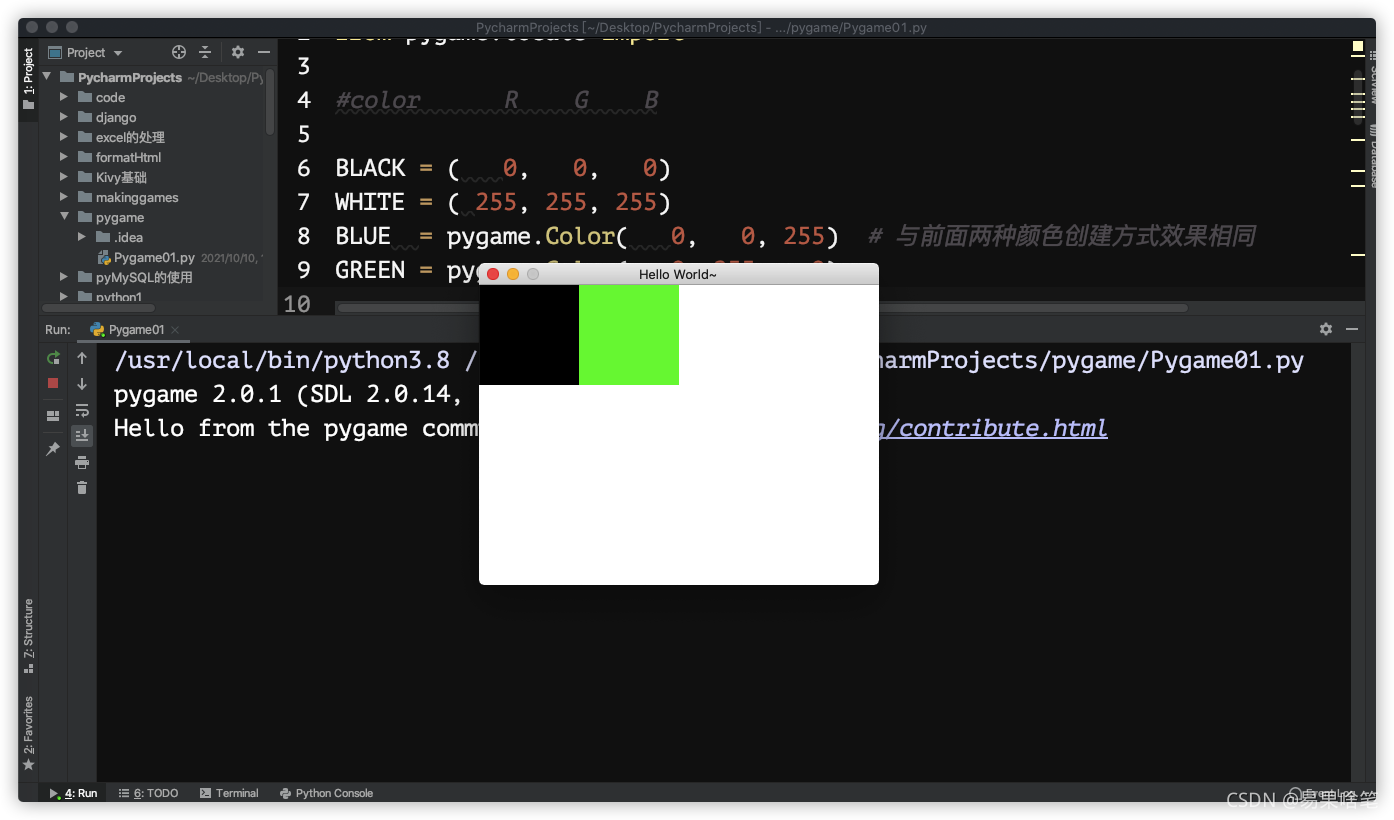
上面用到了一个绘制函数pygame.draw.rect(Surface,Color,(x,y,a,b)),它会在Surface对象上绘制一个矩形区域,第三个参数是一个四元元组,其前两个参数表明矩形区域左上角的坐标(pygame中的XOY坐标,以窗口左上角为原点(0,0),向右为x坐标,向下为y坐标),后两个参数表明矩形区域的大小,单位为像素px。
此外,颜色除了各种颜色的混合比例之外,还有一个特征,那就是颜色的透明度。Pygame允许在颜色的三元元组基础之上加入第四个整数(alpha value,范围0~255),用于表示颜色的透明度。0表示完全透明,255表示完全不透明。
为了能够使用透明颜色来进行绘制,Pygame要求必须使用**convert_alpha()**方法来创建一个Surface对象。也就是说,能够使用透明颜色来进行绘制的Surface对象,必须用convert_alpha()方法创建。比如上面的代码,我们加上一句:
1 | Alpha_Surface = DISPLAY_SURF.convert_alpha() |
上述代码表明可以在Alpha_Surface对象上可以使用透明颜色绘制,而DISPLAY_SURF上不行。
Rect对象
与颜色一样,Pygame提供两种方式创建一个矩形区域。
一是利用四元元组**(x,y,a,b)** :
- x :矩形区域左上角的x坐标
- y :矩形区域左上角的y坐标
- a :矩形区域的宽度(以像素为单位)
- b :矩形区域的高度(以像素为单位)
二是创建pygame.Rect对象,如:
1 | rect = pygame.Rect(100,200,100,200) # 等同于 rect = (100,200,100,200) |
与颜色类似,上述“等同”的含义是,如果有一个针对矩形区域的函数参数的话,那么既可以传入一个四元元组,也可以传入一个pygame.Rect对象(底层实现是重载) 。
pygame.Rect对象有许多属性,现将常用的列举如下:
| 属性 | 含义(返回值) |
|---|---|
| Rect.left | 矩形区域最左边的X坐标(int类型) |
| Rect.right | 矩形区域最右边的X坐标(int类型) |
| Rect.top | 矩形区域顶部的Y坐标(int类型) |
| Rect.bottom | 矩形区域底部的Y坐标(int类型) |
| Rect.centerx | 矩形区域中央的X坐标(int类型) |
| Rect.centery | 矩形区域中央的Y坐标(int类型) |
| Rect.width | 矩形区域的宽度(int类型) |
| Rect.height | 矩形区域的高度(int类型) |
| Rect.size | 矩形区域大小的元组:(width,height) |
| Rect.topleft | 元组(int类型):(top,left) |
| Rect.topright | 元组(int类型):(top,right) |
| Rect.bottomleft | 元组(int类型):(bottom,left) |
| Rect.bottomright | 元组(int类型):(bottom,right) |
| Rect.midleft | 元组(int类型):(left,centery) |
| Rect.midright | 元组(int类型):(right,centery) |
| Rect.midtop | 元组(int类型):(centerx,top) |
| Rect.midbottom | 元组(int类型):(centerx,bottom) |
绘制函数
有了前面知识的铺垫,我们就可以用Pygame提供的绘制函数来绘制我们想要绘制的图形了。
先上代码,在代码中注释了每个绘制函数参数的具体含义:
1 | import pygame, sys |
运行结果:
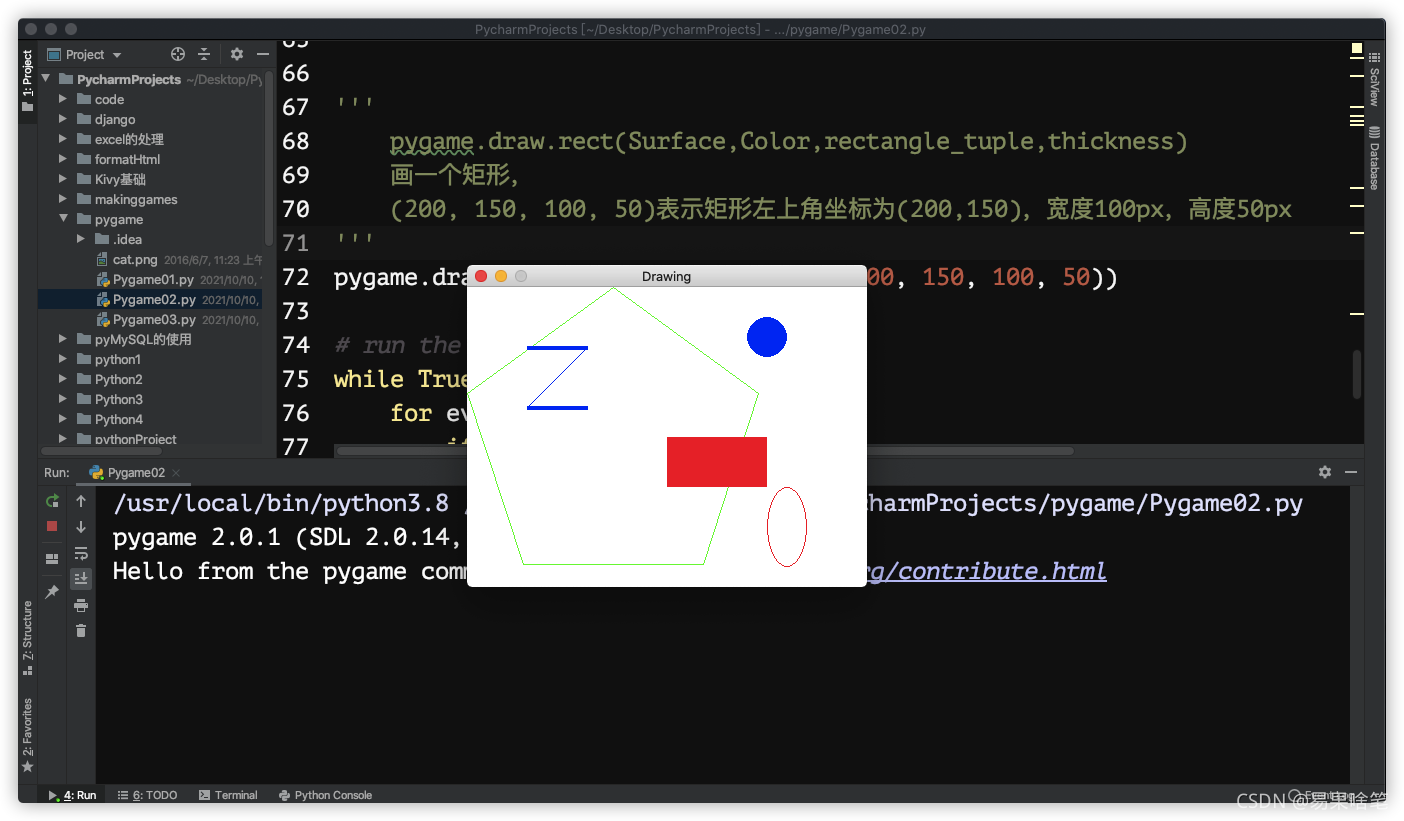 代码中对每个绘制函数都有详细的注释,此处就不再赘述了。
制作动画 && pygame.time.Clock 对象
动画是一个游戏的灵魂,如何产生一幅动的画面呢?
前面聊过,while循环里如果设置帧率为30FPS,则屏幕上的画面会每秒更新30次,也就是说,Pygame会将Surface对象以每秒30次的速度不断重新绘制到屏幕上。
这样,如果在每次绘制到屏幕之前,对Surface对象上的内容做略微修改,这样不就产生“动的”画面了吗?
现在的问题是,我们如何控制Surface对象以每秒30次的速度绘制到屏幕上呢?
这个不用我们考虑,Pygame提供了一个专门用于控制帧率的类 pygame.time.Clock。由于计算机运行速度极快,容易导致游戏速度过快,玩家的体验不太好,因而这个对象可以确保游戏以某一个最大的帧率运行,但有时,如果是大型游戏,代码量过多,以至于无法正常运行,来频繁的绘制到屏幕上,会使得帧率下降。
Clock对象的用法:首先,创建Clock对象:
1 | fpsClock = pygame.time.Clock() |
Clock对象会在游戏的每一次循环上都设置一个小小的暂停,确保游戏不会运行得太快。
每次循坏的最后,调用pygame.display.update()方法将Surface对象绘制到屏幕上之后,应调用Clock对象的 tick() 方法:
1 | # run the game loop |
这样会使得,游戏以最大帧率30FPS运行。
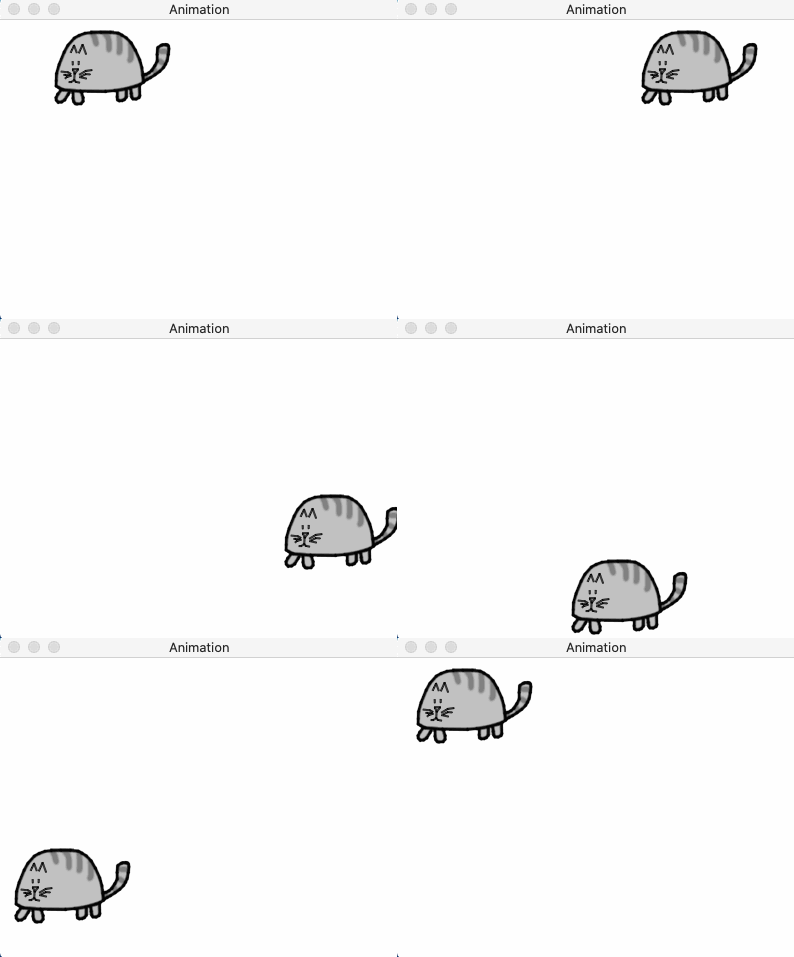
“猫移动”的动画制作
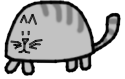
借invpy官网的一段代码,我们演示一个简单的“猫移动”的动画,我们需要一张“猫”的图片:
代码如下:
1 | import pygame, sys |
运行结果:
到这,Pygame的基础知识就介绍完了,内容也许比较多,小伙伴们多多理解和实践。